
配置邮箱导入
HerdPrint 会直接连接你选择的邮箱。邮箱账号设置保存在本机 App 容器,凭据保存在 macOS 钥匙串;只有你选择的附件会下载到本地。HerdPrint 不会把邮件或发票文件上传到 ASUGAR.APP。
开始前
- 使用 macOS 14 或更高版本,并安装 HerdPrint。
- 如果邮箱服务商提供授权码或应用专用密码,请优先使用它们,通常不要使用邮箱登录密码。
- 在测试连接前,先在邮箱服务商处开启 IMAP。
在 HerdPrint 中添加邮箱
- 打开 HerdPrint 设置,选择“邮箱账户”;也可以选择“从邮箱导入”,再点击“添加邮箱”。
- 选择服务商:“QQ 邮箱”“网易邮箱”“Gmail”或“其他邮箱(自定义 IMAP)”。
- 输入完整邮箱地址,以及服务商生成的授权码或应用专用密码。
- 点击“测试连接”。连接验证成功后,点击“连接”。
- 选择日期范围并搜索,只勾选需要的发票附件,然后点击“导入附件”。
QQ 邮箱
- 登录QQ 邮箱。
- 在电脑端点击右上角头像,进入“设置 → 账号与安全 → 安全设置”。
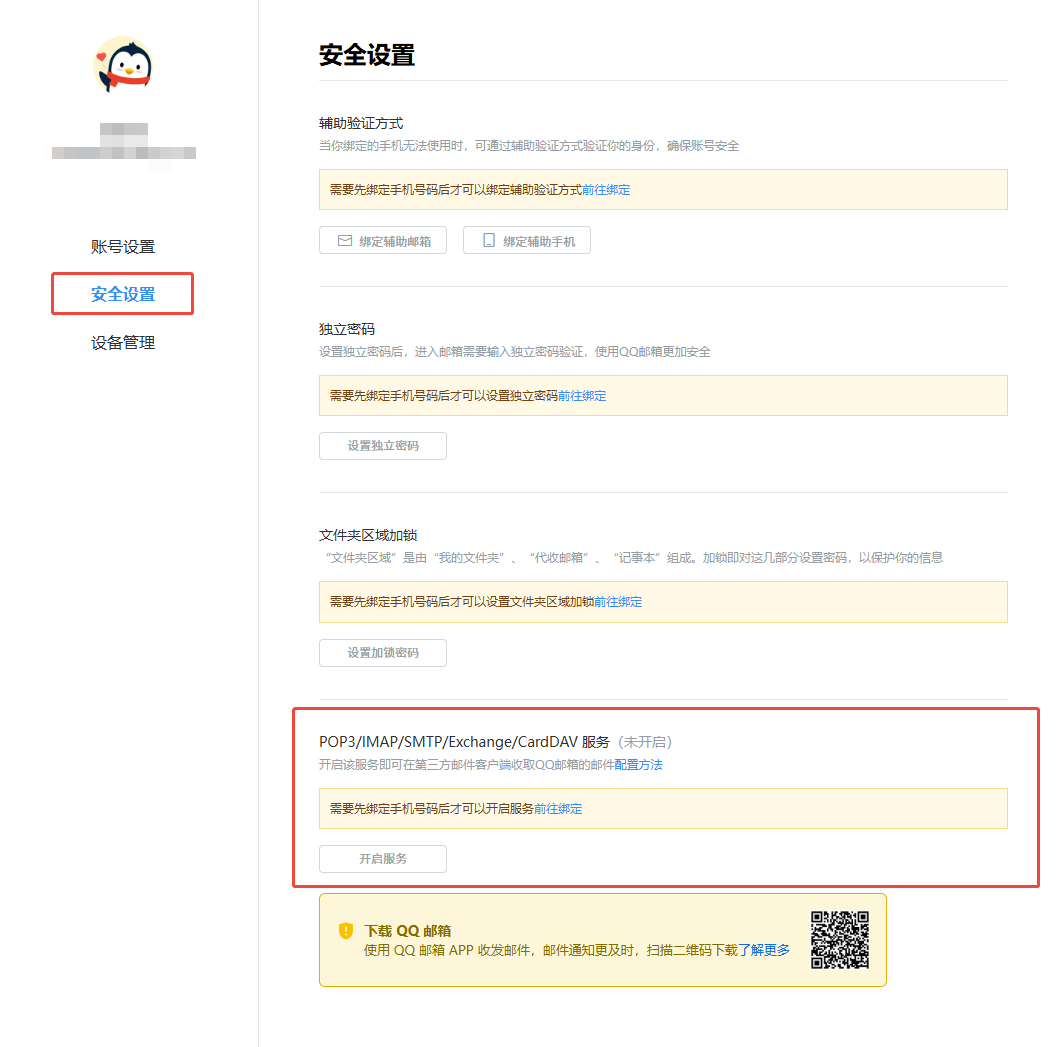
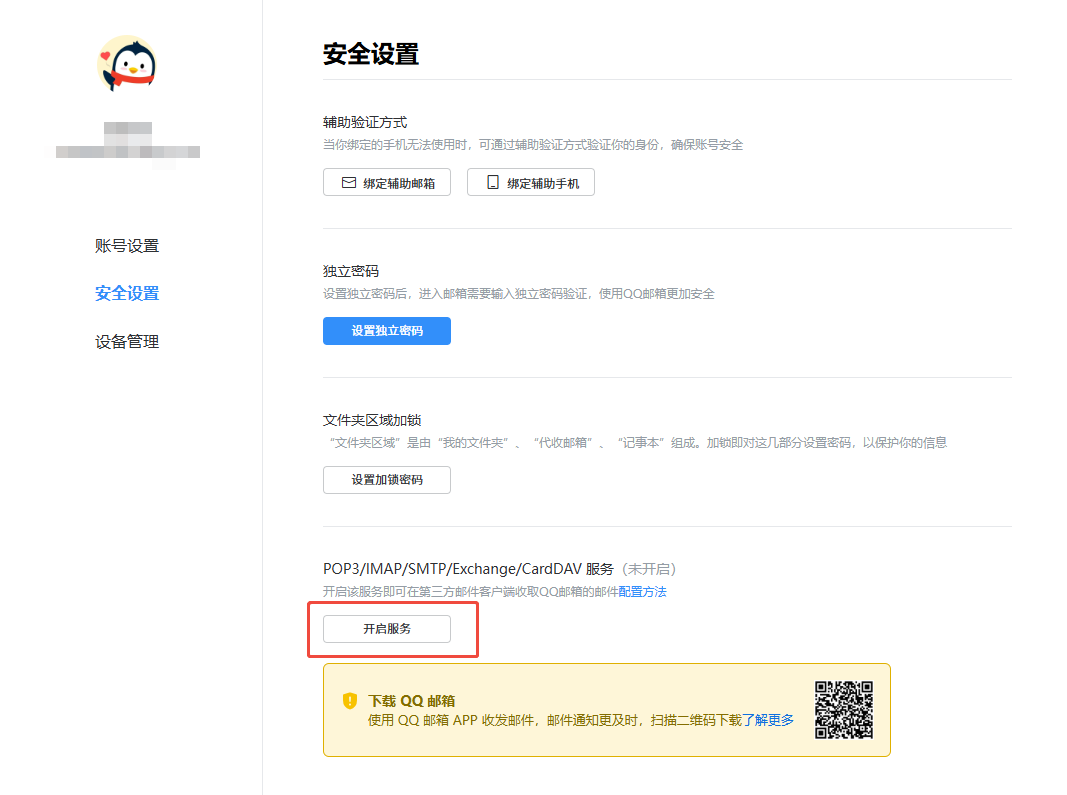
- 先绑定手机号,然后点击“开启服务”开通服务协议。
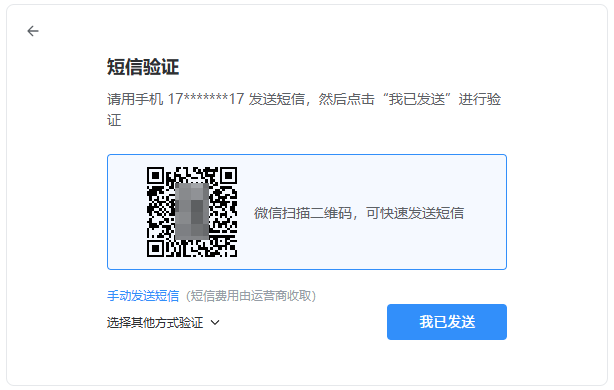
- 根据页面提示完成身份验证。
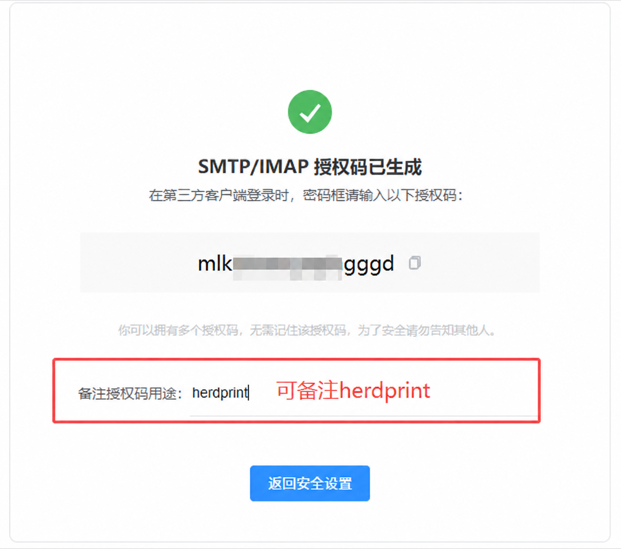
- 验证成功后,页面会生成一串由 16 位大写字母组成的授权码。复制授权码,在 HerdPrint 中选择“QQ 邮箱”,输入完整 QQ 邮箱地址和授权码。
预设连接参数如下:
| 服务器 | 端口 | 安全方式 |
|---|---|---|
imap.qq.com | 993 | SSL/TLS |
不要输入普通 QQ 登录密码。
网易邮箱
网易邮箱预设支持 163.com、126.com 和 yeah.net。
- 登录网易邮箱。
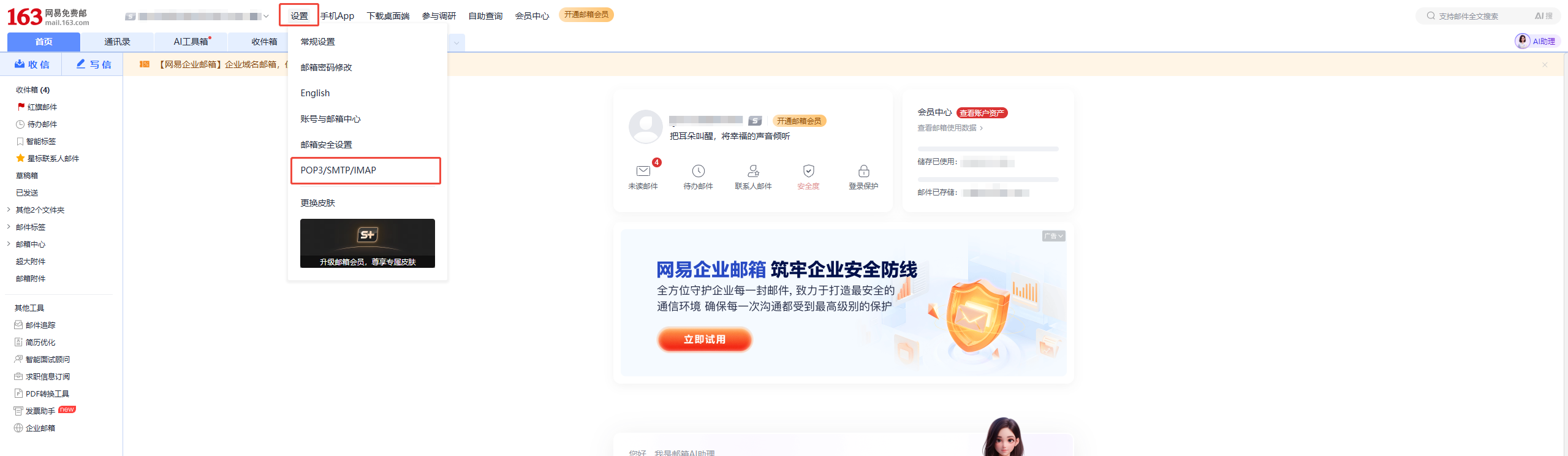
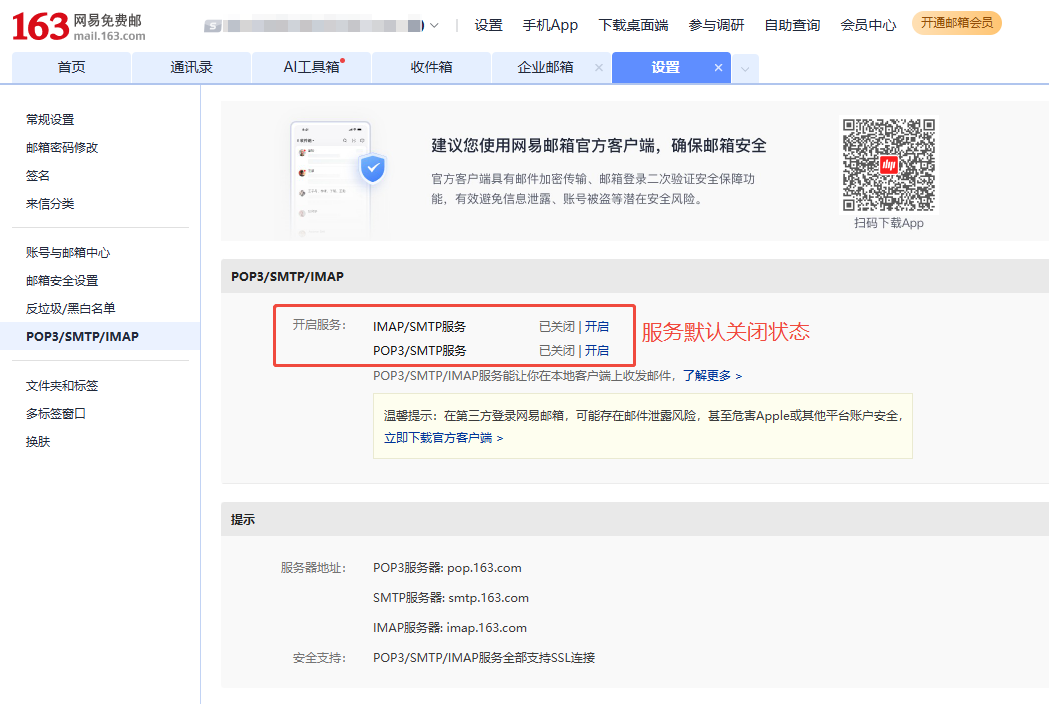
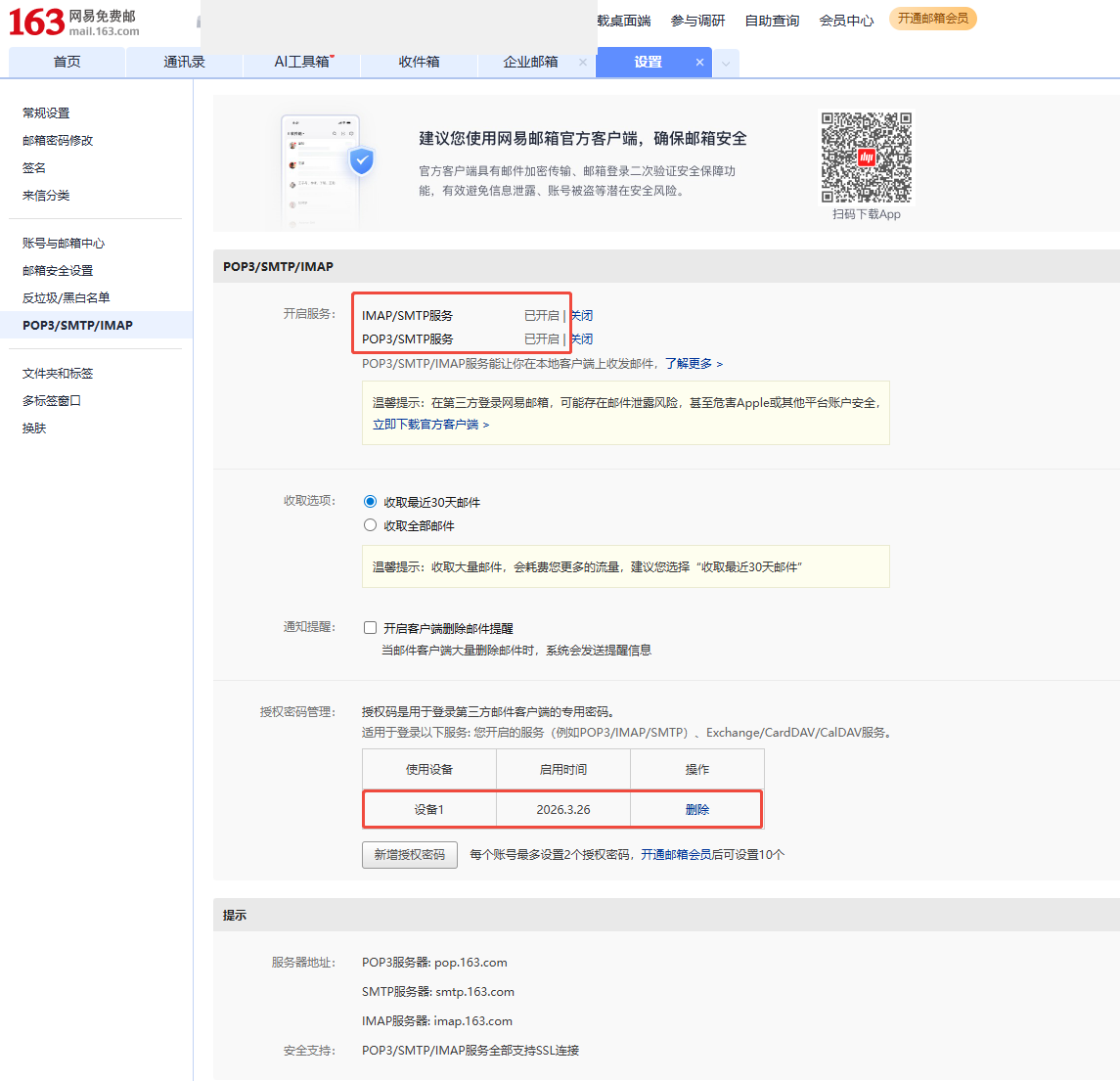
- 打开顶部“设置”,选择“POP3/SMTP/IMAP”。
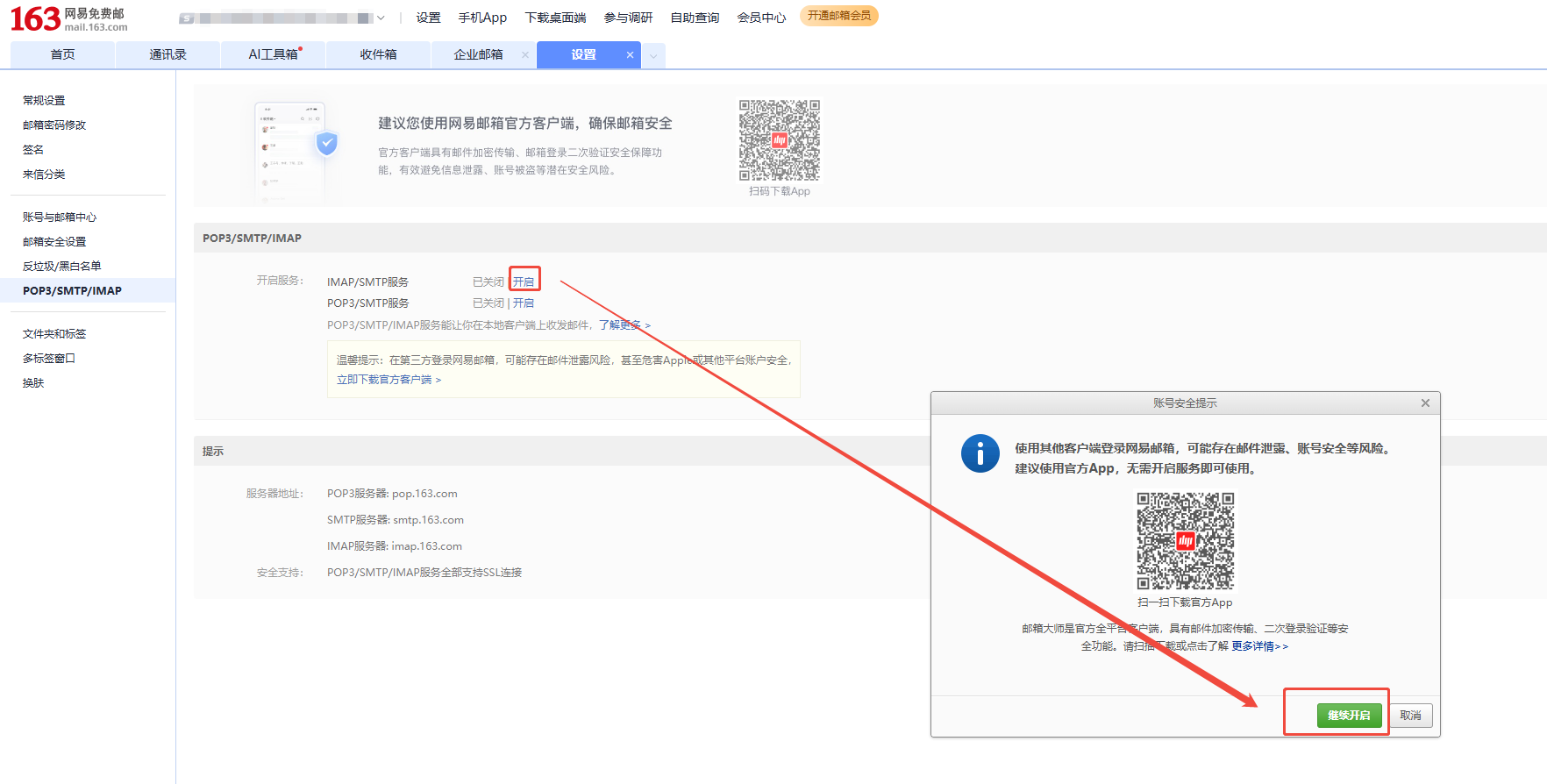
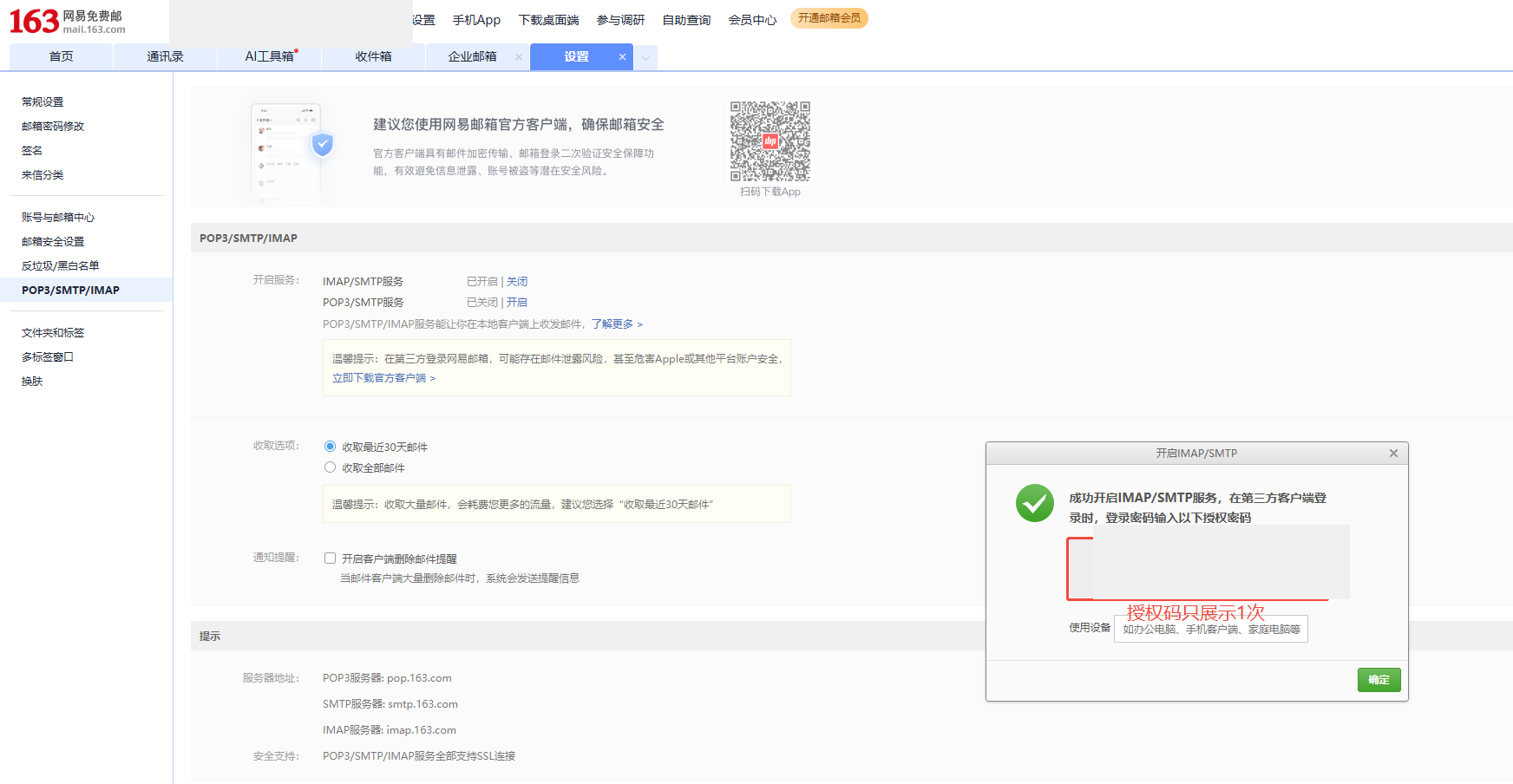
- 开启 IMAP 服务。如果出现安全确认提示,按页面完成确认。
- 服务开启后,复制页面显示的授权码。
- 回到 HerdPrint,选择“网易邮箱”,输入完整邮箱地址和授权码。
App 会根据邮箱后缀自动填写对应的 imap.<域名> 服务器,并使用 993 端口和 SSL/TLS。188.net 在本版本中不会自动配置,因为其 IMAP 主机尚未完成验证;如需使用,请选择“其他邮箱”并填写已确认的服务器参数。
Gmail
当前 HerdPrint 版本通过应用专用密码连接 Gmail 的 IMAP。Google 账号通常需要先开启两步验证,之后才能创建应用专用密码。
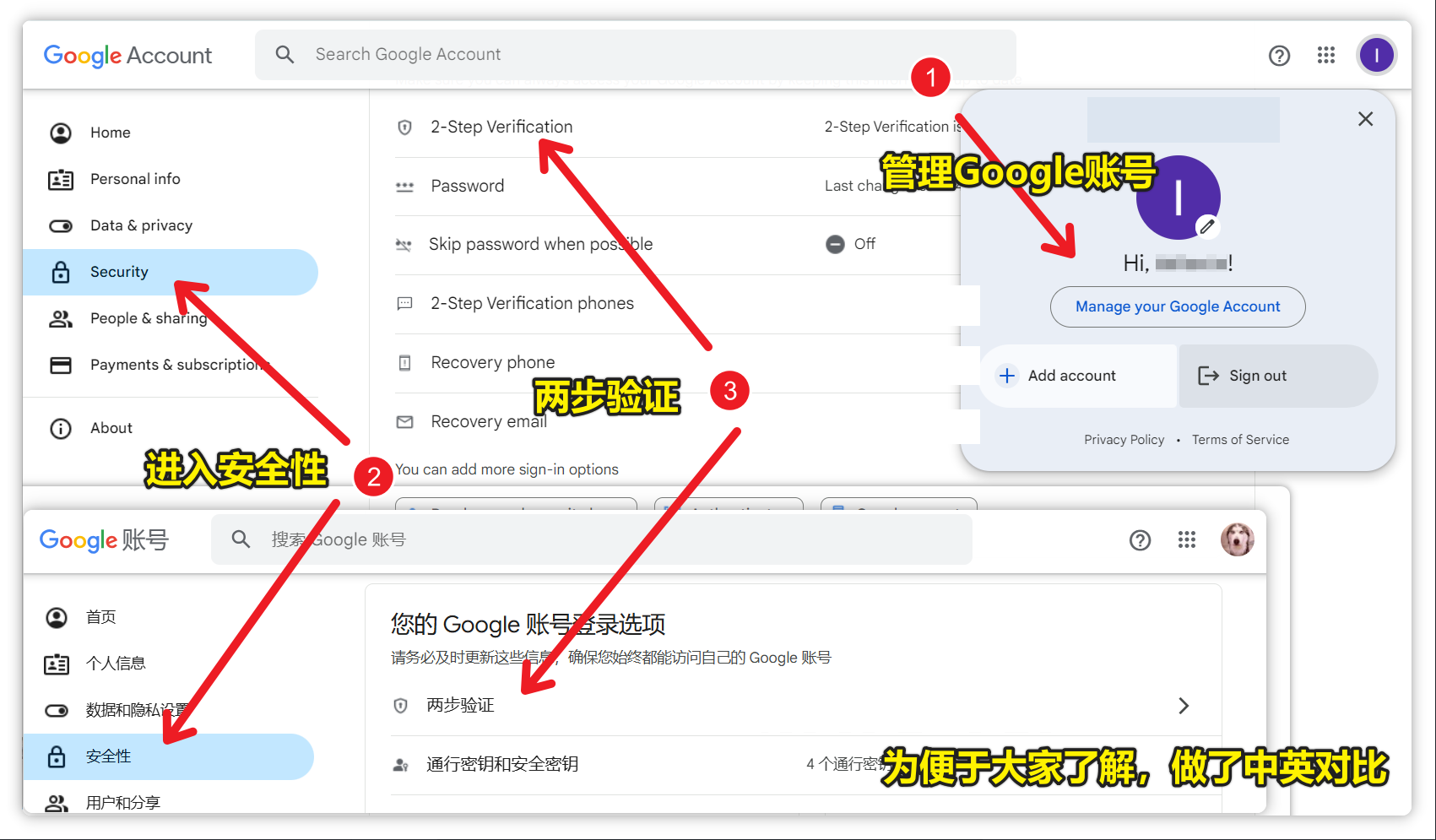
- 登录Google 账号安全设置。
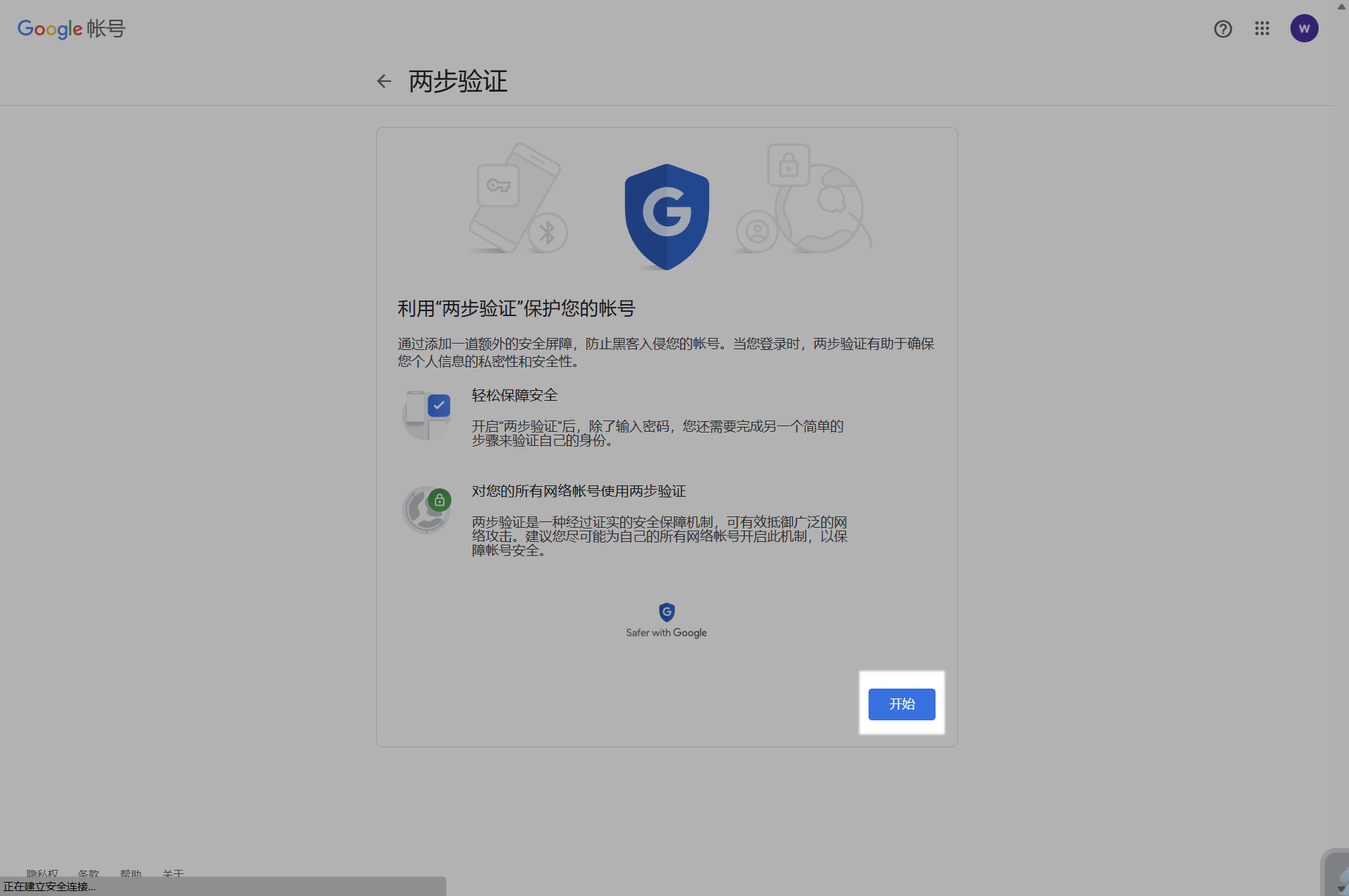
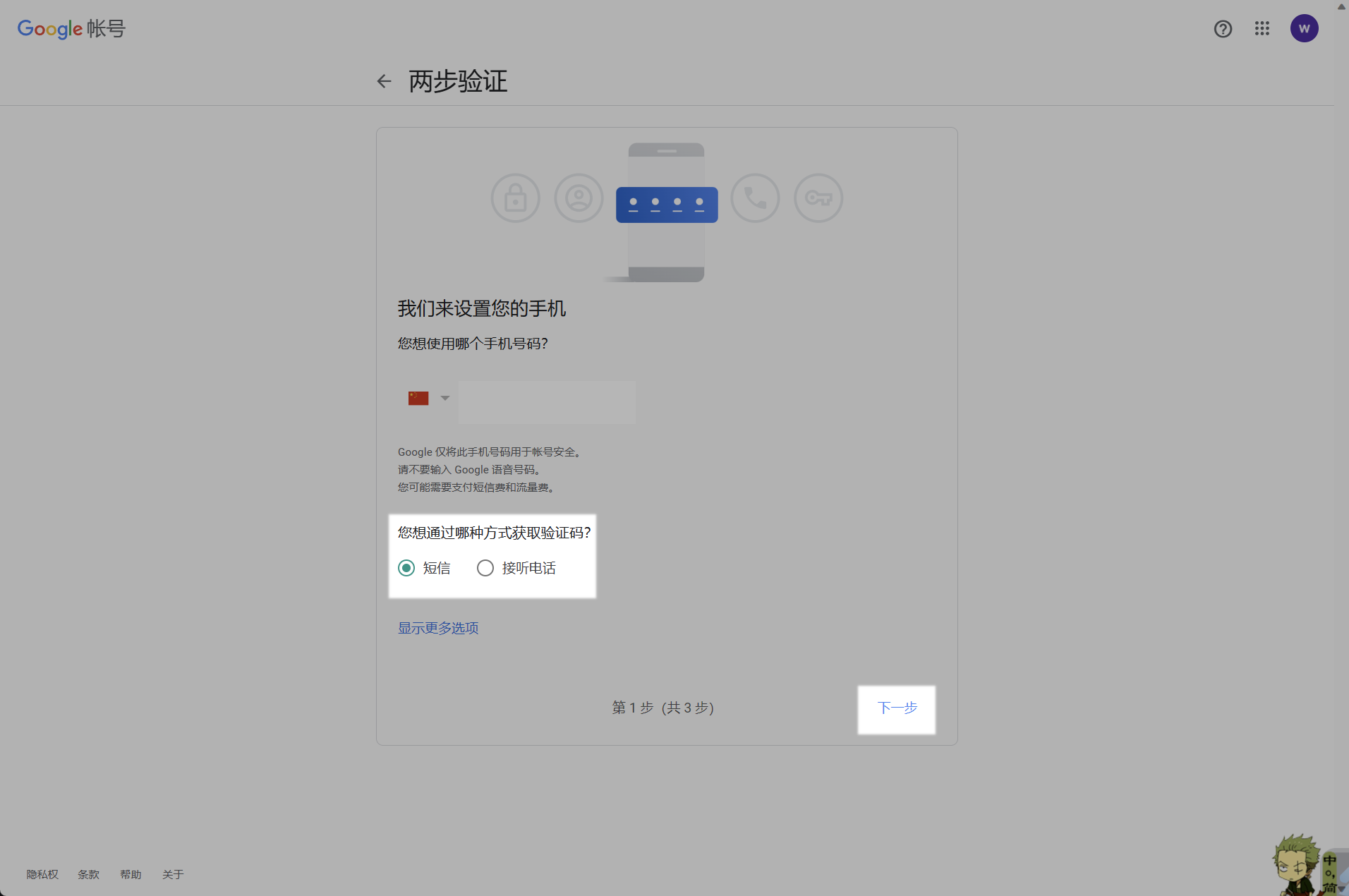
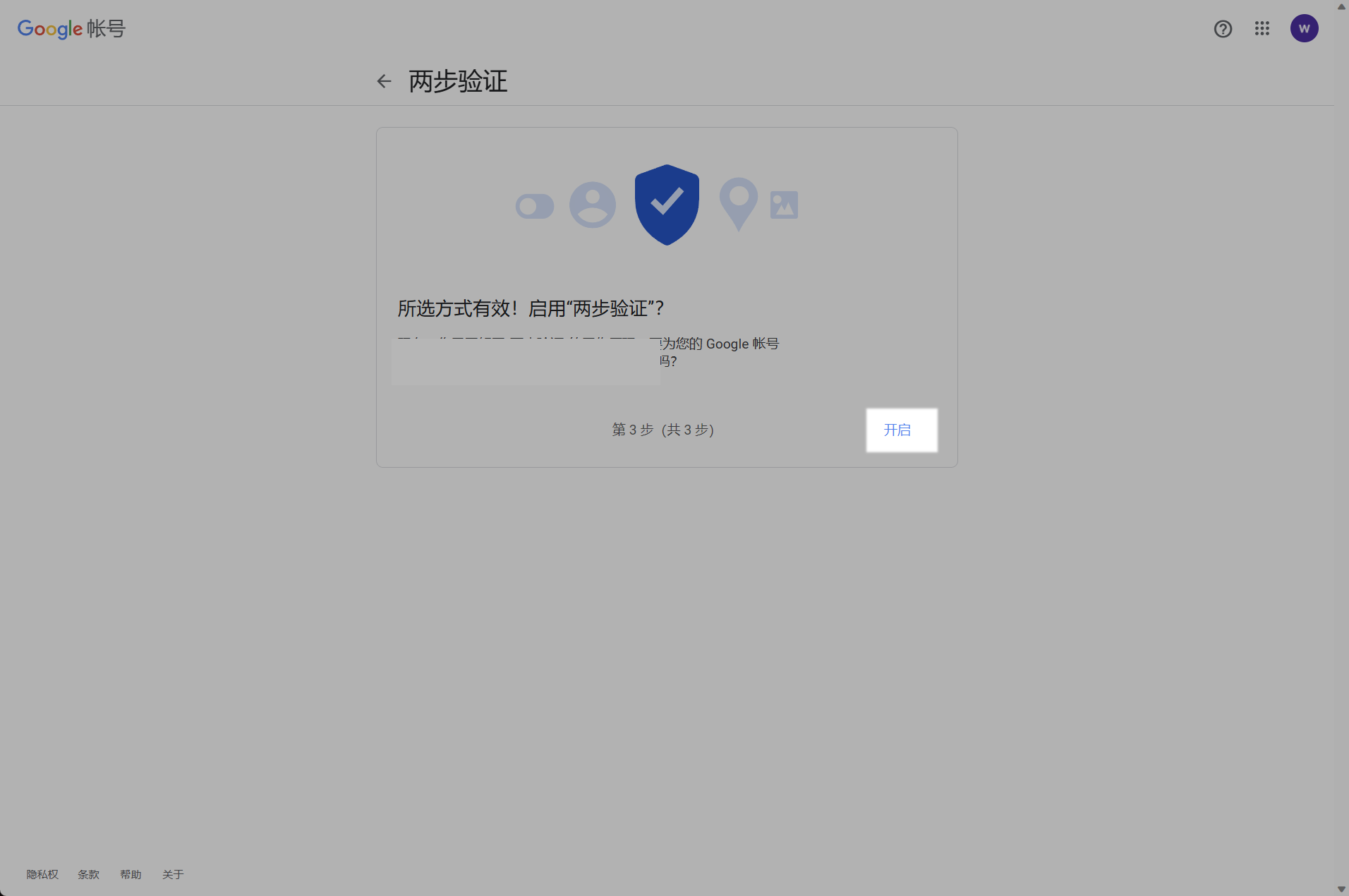
- 打开“两步验证”,点击“开始”,按 Google 页面完成验证。
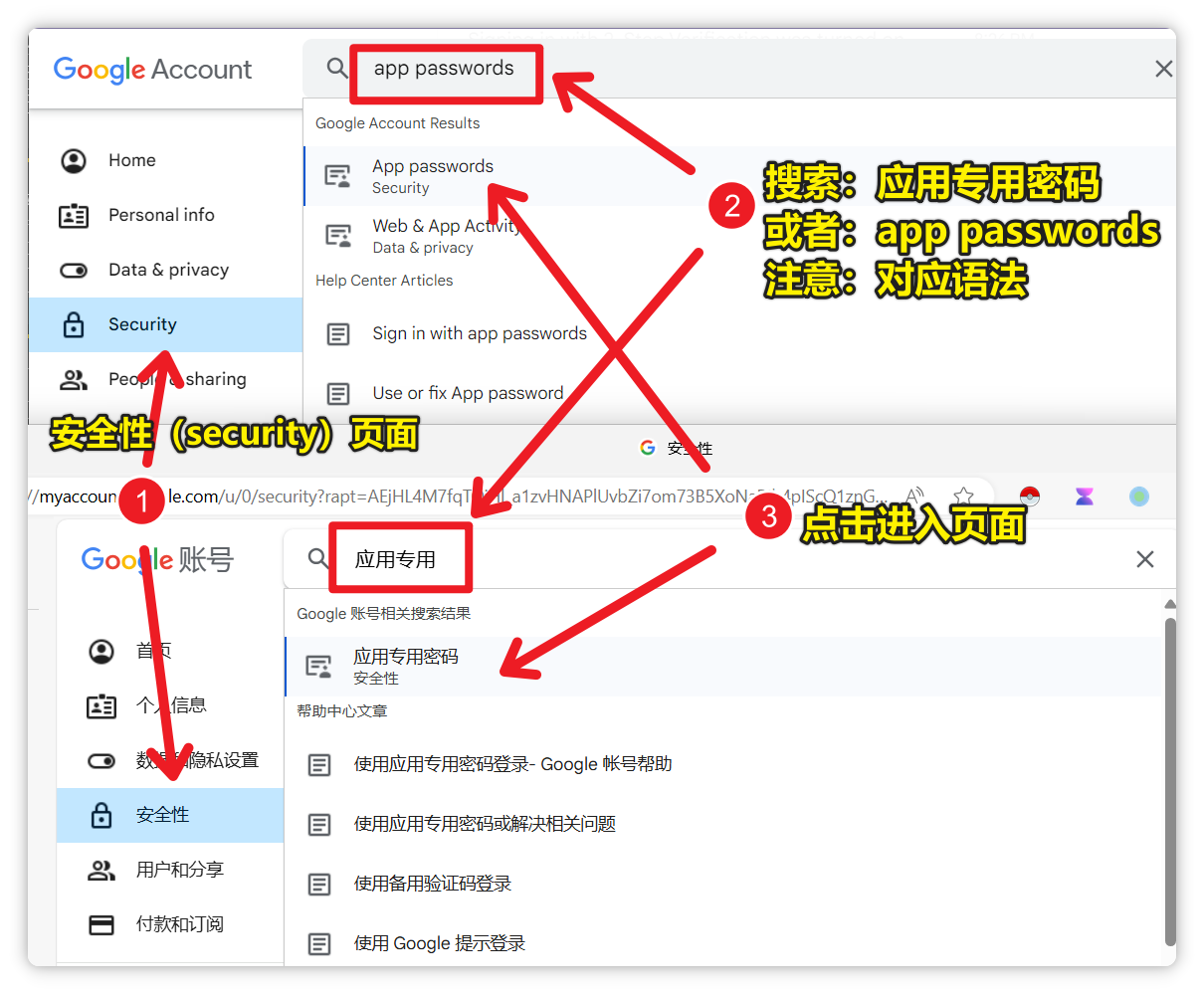
- 打开应用专用密码页面。
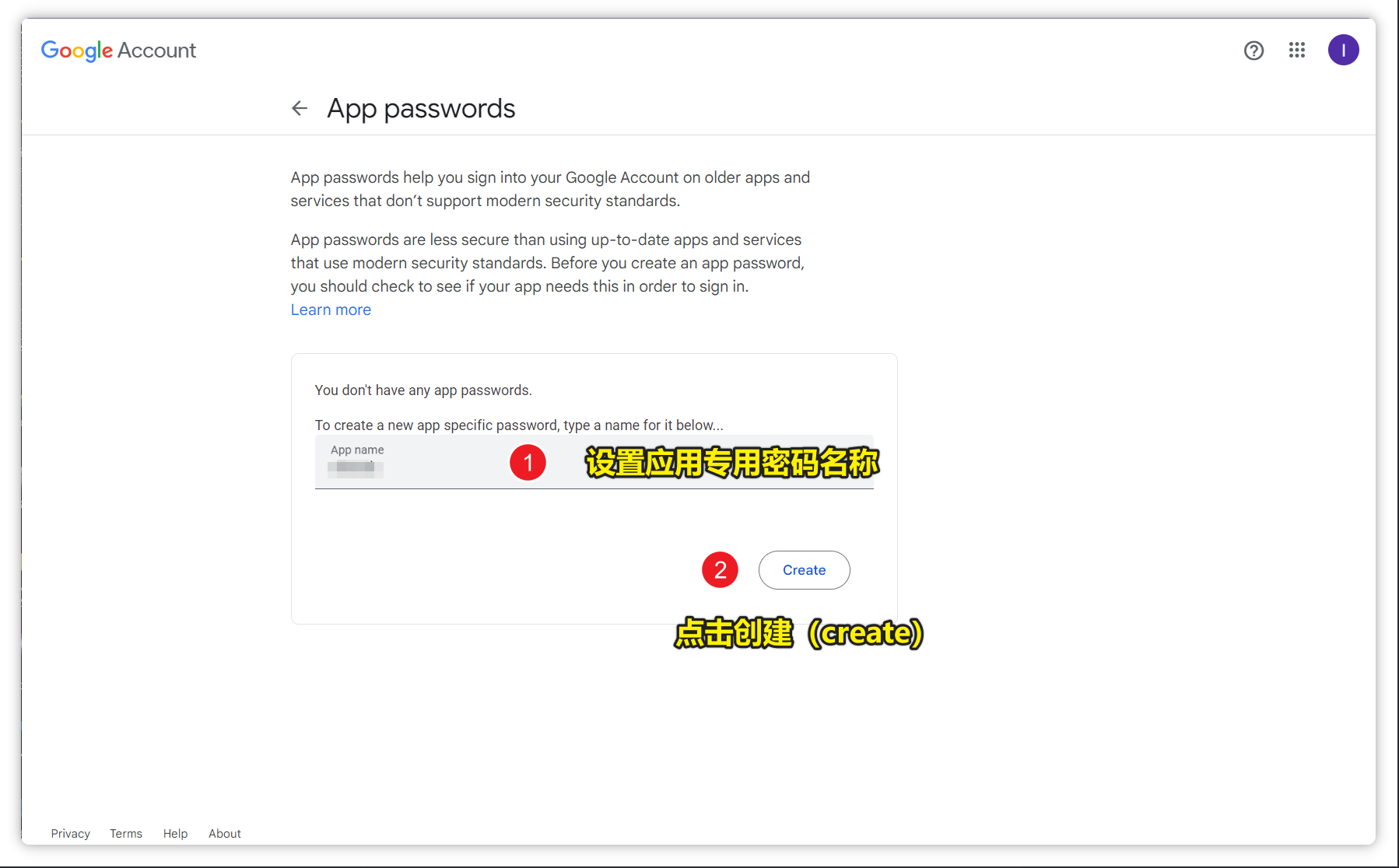
- 为 HerdPrint 创建一个应用专用密码,并复制生成的 16 位密码。
- 在 HerdPrint 中选择“Gmail”,输入完整 Gmail 地址和应用专用密码,然后测试连接。
预设连接 imap.gmail.com,使用 993 端口和 SSL/TLS。部分组织管理账号、高级保护账号或其他受限制账号可能无法创建应用专用密码;当前版本尚未提供 Gmail OAuth,遇到这种情况需要使用支持应用专用密码的账号。
其他邮箱(自定义 IMAP)
如果服务商提供了 IMAP 参数,但 HerdPrint 没有对应预设,请选择“其他邮箱”。填写:
- 邮箱地址
- 用户名;如果与邮箱地址不同才需要单独填写
- 邮箱密码或应用专用密码
- IMAP 服务器和端口
- 安全方式:SSL/TLS、STARTTLS,或仅在服务商明确要求时选择“无”
保存账号前先点击“测试连接”。服务器地址和安全方式应以服务商当前帮助文档为准,不要凭猜测填写。
安全提示
HerdPrint 不保存邮件正文,也不会修改、删除或发送邮件。如果不再需要某个邮箱,可以在 HerdPrint 设置中移除账号,同时清理该账号的本地导入记录。请不要在支持请求中分享邮箱密码、应用专用密码、授权码或包含个人信息的发票。